Selamat Datang Di Blogger Saya,SALAM KENAL

Hargai dan hormati orang lain jika kita ingin dihormati dan dihargai orang lain, serta hormati dan hargai diri sendiri terlebih dulu baru kita bisa menghargai dan menghormati orang lain

Selamat Datang Di Blogger Saya,SALAM KENAL

Hargai dan hormati orang lain jika kita ingin dihormati dan dihargai orang lain, serta hormati dan hargai diri sendiri terlebih dulu baru kita bisa menghargai dan menghormati orang lain

Selamat Datang Di Blogger Saya,SALAM KENAL

Hargai dan hormati orang lain jika kita ingin dihormati dan dihargai orang lain, serta hormati dan hargai diri sendiri terlebih dulu baru kita bisa menghargai dan menghormati orang lain

Selamat Datang Di Blogger Saya,SALAM KENAL

Hargai dan hormati orang lain jika kita ingin dihormati dan dihargai orang lain, serta hormati dan hargai diri sendiri terlebih dulu baru kita bisa menghargai dan menghormati orang lain

Selamat Datang Di Blogger Saya,SALAM KENAL

Hargai dan hormati orang lain jika kita ingin dihormati dan dihargai orang lain, serta hormati dan hargai diri sendiri terlebih dulu baru kita bisa menghargai dan menghormati orang lain


Tampilkan postingan dengan label Android. Tampilkan semua postingan

Jumat, 07 Maret 2014

Cara Setting PATH Java pada Komputer Sebelum Instal Eclipse

  • Pastikan Java JDK sudah terinstall pada komputer
  • Start  => Control Panel  => System  => Advance => Environment Variable atau Klik-Kanan My Computer => Properties => Advanced => Environment Variables

Environment Variable in Windows XP
  • Set Environment Variables
Catatan: Didalam Environment Variables terdapat dua pilihan yaitu : User variables dan System variables. System variables bersifat global untuk semua pengguna, sedangkan User variables lingkungan yang spesifik hanya pada satu user. Anda dapat melakukan set System Path pada salah satu dari keduanya. (Penulis menggunakan User variables)
  • Klik New pada User variables 
  • Isikan alamat dari direktori dimana JDK terinstall pada Variable value, sebagai contoh C:\Program Files\Java\jdk1.5.0_8\bin
  • kembali ulangi langkah sebelumnya dengan mengisikan alamat dari direktori dimana JDK terinstall pada Variable value dengan variable name yang berbeda, sebagai contoh C:\Program Files\Java\jdk1.5.0_8\lib\*
Catatan: Tambahkan \* pada akhir alamat direktori untuk mengikutsertakan seluruh komponen library
  • Klik OK, dan Set Path telah berhasil dilakukan
Read More ->>

Senin, 15 Juli 2013

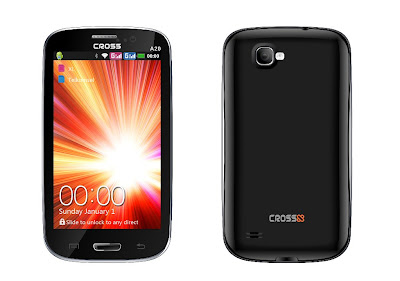
cara ROOT HP Cross A20 dan Back UP

https://blogger.googleusercontent.com/img/b/R29vZ2xl/AVvXsEigSJ2W9cUVSuRg73R5icWjpFIywldsEJP7FiHVkBPvNhaZtJ31wQK5YhHd8atcuba4OyyKaI2fPBpAA5OB6sDgalNPFUFYrRVx4ZMvFr4CfqhWV4LDBJzzhyyKsVwFQ9hY4QmKE7SPkQU/s320/Cross+A20.jpg 
Cara Mudah Root Cross A20. cari cara akhirnya berhasil, udh pake super one click, unlockroot, one click root, z4root, update.zip, binary. Dll gak berhasil jg. Akhirnya dapat jg caranya, Hp ini kayaknya dapat perlakuan khusus untuk Root agar bisa berhasil 100% gak Cuma flash unsecured boot.img’nya saja dan langsung berhasil tp mesti flash 100%. Posted Image

Persiapan
  • HH Cross A20
  • Kabel Data ORI
  • Battery 80%+
Untuk Komputer (Windows 7 32bit) BackUp ROM ORI
  • Centang Unknown Sources pada Setting/Aplications dan USB Debugging pada Setting/Aplications/Development/
  • Instal Driver.
  • Klo udh, Buka MTK Droid maka akan tampil Seperti ini
Posted Image

  • Lalu klik blocks Map
Posted Image
  • Catat Scatter paling Atas (1) n bawah (14). 00000000 dan 176A0000.
  • Klik Create Scatter file n Save di Folder,
  • Tutup Block info tapi Jangan tutup MTK Droidnya
  • Matiin A20, cabut kabel and Batterynya jg
  • Buka SPFlash Tool dan Klik Scatter-Loading - cari file MT6575_Android_scatter yg anda simpan td.
  • Klik tab read back, remove list file yg ada lalu klik add, Klik 2X list file yg muncul n save ROM_0 di Folder, maka muncul
Posted Image
  • Pilih Type (Hex) dan Read Method (Read Page Only) isi Start Address yg anda Catat td 0x00000000 dan length 0x176A0000 lalu OK dan Klik Read Back
  • Secepat kilat/Petir masukkan battery Pencet Tombol Volume Down (4 Detik). colokkan Kabel ke Cross A20nya.
  • Maka muncul permintaan instal driver. itu USB VCOM, instal aja pake driver ini, klo tdk ada permintaan berarti udh terinstal sebelumnya.
Catatan : Tolong dihafal cara td soalnya anda akan terbiasa menggunakannya nanti
  • Klo udh terinstal maka pada SPFlash tool akan berjalan Process Backup Rom.
  • Tandanya Klo udh berhasil ada Lingkaran Ijo
  • Klo udh Tutup aja SPFlash Tool. cabut kabel n lepasin battery, pasang kembali dan hidupin lg A20nya lalu Colokkan Kabelnya lagi
  • Buka MTKDroid
  • Klik Tab Root,Backup and Recovery dan Klik To Process file ROM_from Flash Tool
  • Cari file ROM_0 yg dibuat td pada Langkah diatas lalu OK.dan akan ada permintaan untuk membuat CWM Recovery. abaikan aja n cancel krn anda blum punya recovery.img.
  • Task Complete
  • Tutup aja MTK Droid n cabut kabel. matikan A20nya dan keluarin Batterynya.
  • Buka folder tadi, Lalu folder MTKDroid Tools/Backups, ada Folder baru. Gandakan dan Simpan di tempat aman
  • masukkan file boot.img (timpa aja file yg tadi) ingat, Cuma boot.img aja krn ada beberapa file yg ada disitu. jgn copykan file lain, timpa boot.img aja.
Persiapan untuk SEMIROOT dan ROOT
  • Buka SPFlash Tool lagi dan Klik Scatter-Loading. Scatter loading yg digunakan, yg baru td ada pada Folder backup diatas
  • Ada beberapa file yg tidak tercentang. isi semuanya (dicentang) sesuai file backup yg dibuat td (SANGAT DISARANKAN JANGAN ADA YANG KOSONG/TDK TERCENTANG)
  • lalu Klik Download Klo ada peringatan yg muncul yes aja. dan Masukkan battery. Pencet Volume Down (4 Detik) n Colokkan Kabel . maka Process Flashing akan Berjalan.
  • tanda Klo berhasil Ikon Bundar hijau Tadi.
  • Klo udh berhasil, Buka MTK Droid Klik Tab Root,Backup and Recovery dan Klik To Process file ROM_from Flash Tool. lalu Klik Superuser. Tutup MTKDroid (UDAH SEMI ROOT).
  • Semi ROOT Berhasil
  • Download Super One Click
  • Sambungkan HH dan Klik ROOT
  • Done
Sekian Cara Root Cross A20, Semoga bermanfaat dan segala Resiko Gagal dalam Tutor ini sepenuhnya jadi tanggung jawab Anda.

Read More ->>

Kamis, 11 Juli 2013

Cara Menggunakan Link2SD

Mungkin kalian memiliki Smartphone Android yang memiliki memori internal kecil seperti Galaxy Mini, Galaxy Young, Xperia Mini, dan lain-lain. Nah tentunya kalian akan mengalami kendala karena memori internal yang hampir habis. Seperti pada gambar berikut :


Walaupun kalian menginstall aplikasi atau games di sd card tapi tetap saja memori internal akan bertambah karena tidak seluruhnya aplikasi yang tersimpan di SD Card ada di SD Card melainkan ada yang tersimpan di Memori Internal yakni Dex, Data, dan Cache.

Lalu bagaimana agar memori internal lebih lega? Ya cara yang paling efektif adalah menggunakan Link2SD. Dengan aplikasi ini kalian bisa :
- Send to SD Card
Aplikasi yang tersimpan di memori internal dan tidak bisa dipindahkan secara default seperti Facebook For Android, Camera360, dll maka dengan Link2SD ini aplikasi tersebut bisa dipindahkan secara paksa ke sd card (fat32)
- Link
Bedanya dengan Send To SD Card yakni Link akan memindahkan ke partisi kedua (ext2/ext3) sedangkan Send To SD Card akan memindahkan ke partisi fat32.

PERSYARATAN SEBELUM MENGGUNAKAN LINK2SD

- Sudah Di Root
- SD Card sudah terpartisi (Baca cara melakukan partisi)

LANGKAH-LANGKAH

  • Download Aplikasi Link2sd 
  • Install aplikasi tersebut
  • Buka aplikasi Link2SD
  • Jika kalian baru menggunakan Link2SD maka kalian akan diminta memilih jenis partisi sesuai yang kalian buat saat partisi sd card.
  • Restart Smartphone Android kalian jika diminta
Download Disini
atau 
download di Google Play

Cara Memindahkan Aplikasi ke SD Card
  • Buka Link2SD
  • Pilih aplikasi yang akan dipindahkan

  • Pilih Pindah ke SD Card

  • Pilih OK

  • Tunggu proses pemindahan selesai


Cara Melinkkan Aplikasi ke Partisi Kedua
  • Buka Link2SD
  • Pilih aplikasi yang akan dipindahkan

  • Pilih Membuat Link

  • Beri tanda centang pada Link-kan aplikasi, Link-kan dalvik cache, dan Link-kan library (jika ada)
  • Pilih OK
  • Tunggu proses membuat link selesai


OK Demikian tutorial menggunakan Link2SD. Semoga bermanfaat.
Read More ->>

Cara Melakukan Partisi MicroSD Di Android

Di artikel Ilmu-Android ini, saya akan membahas tentang cara melakukan partisi sd card/microSD pada smartphone Android anda.

Apa itu Partisi ?

Partisi adalah pengelolaan/pembagian penyimpanan data. Nah yang dibahas kali ini adalah cara partisi sd card. Secara default, sd card yang kita beli hanya memiliki 1 buah partisi yakni fat32. Dengan melakukan partisi pada sd card, kita bisa membaginya menjadi  3 buah partisi yakni fat32, ext2, dan Linux Swap

Apa kegunaan Partisi ?

Partisi pada sd card digunakan untuk meringankan memory internal. Beberapa smartphone Android seperti Galaxy Mini, Galaxy Young, Sony Ericsson Xperia E, dan lain-lain memiliki memory internal yang kecil. Perlu kalian ketahui, setiap kita menginstal aplikasi walaupun diinstal di sd card, pasti memory internal akan bertambah sehingga  kita tidak bisa menginstal banyak aplikasi. Maka dari itu, perlu dilakukan partisi pada sd card.

========================================================================
Secara umum, partisi pada sd card dibuat 3 buah partisi yakni fat32, ext2, dan linux swap.
Fat32 berguna untuk menyimpan data seperti lagu-lagu mp3, video, foto, dokumen, dan lain-lain. Ext2 berguna untuk tempat menginstal aplikasi, ext2 boleh dikatakan sebagai memory internal kedua, nah partisi ext2 ini digunakan ketika kita akan memindah aplikasi yang ada di memory internal ke sd card secara paksa. Pemindahan ini harus menggunakan aplikasi link2sd yang dapat diinstal apabila smartphone Androidmu telah di root.
Linux swap sendiri merupakan partisi yang digunakan untuk membantu kinerja RAM. Partisi ini dipakai apabila smartphone Androidmu memiliki RAM yang kecil.
========================================================================

Warning !!!
Sebelum melakukan partisi pada sd card, pastikan anda telah memindah data-data pada sd card ke komputer. Karena ketika melakukan partisi, data-data pada sd card 
anda akan terhapus

========================================================================
Cara melakukan partisi
1)   Download software

2)   Install software tersebut di Komputer/Laptop, buka dan masukan kode serialnya


3)   Colok microSdDke komputer atau laptop menggunakan card reader. Warning !!! Jangan menggunakan kabel data

4)   Buka software mini tool partition wizard
5)   Pilih drive microSD anda lalu klik delete sehingga menjadi unallocated


6)   Klik  kanan disk unallocated itu, lalu klik create
PARTISI 1
Untuk menyimpan data utama seperti lagu, gambar, video, dll. Buat aja yang besar
  • Create As      : Primary
  • File System   : fat32

Saya sarankan :
microSD 2 GB           : 1,4 GB
microSD 4 GB           : 3.05 GB
7)   Klik OK
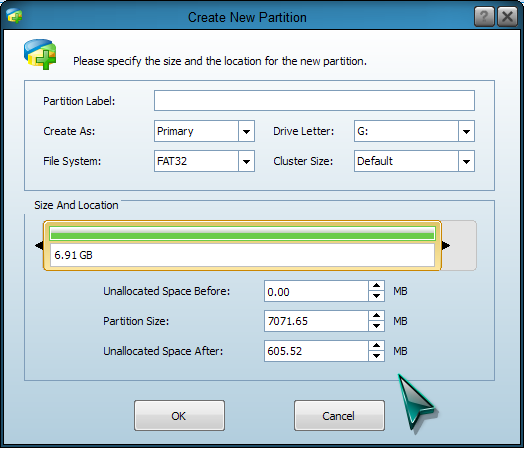
8)   Setelah itu, maka akan ada sisa dari microSD anda. Nah sisa ini digunakan untuk membuat partisi kedua.  Klik kanan pilih create

PARTISI 2                                                                                                                               Untuk menjadikan memory internal kedua

  • Create As      : Primary                                                                                                         
  • File System    : ext2                                                                                                             
  • Cluster size    : 4 KB


Saya sarankan :

microSD 2 GB           : Sisa tadi                                                                                  microSD 4 GB          : 600 MB

9)   Klik OK
      Jika muncul pesan berikut wajar saja, karena Windows memang tidak mendukung partisi ext2 


10)  Lalu kita buat lagi partisi ketiga. Saya sarankan partisi ketiga ini dilakukan untuk microSD 4 GB dan diatasnya. Jadi microSD 2 GB sebaiknya tidak.

PARTISI 3                                                                                                                                 Untuk membantu kinerja RAM

  • Create AS      : Primary                                                                                                           
  • File System    : linux swap


Saya sarankan :

microSD 4GB            : Sisanya

==================================================================

Contoh Partisi MicroSD yang berukuran 4 GB ( ukuran sebenarnya 3,75 GB )
  •          Primary Fat32              : 3.05 GB
  •          Primary Ext2                : 600 MB
  •          Primary Linux Swap    : 100 MB
Contoh Partisi MicroSD yang berukuran 8 GB ( Ukuran sebenarnya 7.5 GB )


           ===================================================================
11)  Klik OK
12)  Setelah selesai semuanya, klik Apply yang ada pada pojok kiri atas

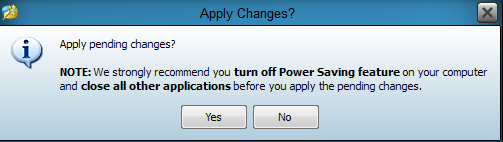
13)  Akan muncul peringatan 


Sebelum klik yes pastikan anda telah menutup software yang mengatur keluar masuk flashdisk/microsd seperti :


14)  Klik yes, tunggu proses mempartisi selesai
15) Jika muncul pesan berikut berarti selamat microSD anda sudah dipartisi


Setelah melakukan partisi ini, silahkan anda install aplikasi link2sd (pastikan smartphone androidmu telah di root). Setelah menginstal aplikasi ini, pindah aplikasi yang disimpan di memory internal ke microSD sehingga memory internal Android anda menjadi lebih lega.
Read More ->>

Launcher SPB Shell 3D

SPB Shell 3DSiapa sih yang tidak ingin Android-nya tampil keren dan beda. Nah jika ingin tampil keren pakailah launcher ini. Yupz Launcher ini merupakan LAUNCHER TERBAIK di Android saat ini. Namanya SPB SHELL 3D.

SPB Shell 3D merupakan launcher 3D yang menyajikan antar muka modern dengan konsep 3 dimensional. Dijamin kalian pasti ketagihan pake Launcher ini. Launcher ini memuat fitur widget yang bisa dikostumisasi dengan mudah

Cara Menginstall :

  1. Pastikan Smartphone Android kalian sudah ROOTED
  2. Download SPB Shell 3D, Lucky Patcher, dan SPB Hacker (link ada di bawah)
  3. Install SPB Shell 3D, Ingat Jangan dibuka dulu
  4. Install Lucky Patcher
  5. Buka Lucky Patcher
  6. Pilih SPB Shell 3D
  7. Pilih Open Menu Of Patches
  8. Pilih Remove License Verification
  9. Pilih Auto Mode
  10. Kembali lagi ke langkah ke 7
  11. Pilih Selected Pattern
  12. Centang semuanya
  13. Pilih Apply
  14. Install SPB Hacker
  15. Buka SPB Hacker
  16. Pilih Hack SPB


Selamat Anda berhasil menginstall SPB Shell 3D. Selamat menikmati modern User Interface.

#Work On All Android Devices. Tested On Galaxy Young, Mini, Pocket, and S II
Download Disini
 

Screenshot :


Read More ->>
English French German Spain Italian Dutch Russian Portuguese Japanese Korean Arabic Chinese Simplified
Antispam