Selamat Datang Di Blogger Saya,SALAM KENAL

Hargai dan hormati orang lain jika kita ingin dihormati dan dihargai orang lain, serta hormati dan hargai diri sendiri terlebih dulu baru kita bisa menghargai dan menghormati orang lain

Selamat Datang Di Blogger Saya,SALAM KENAL

Hargai dan hormati orang lain jika kita ingin dihormati dan dihargai orang lain, serta hormati dan hargai diri sendiri terlebih dulu baru kita bisa menghargai dan menghormati orang lain

Selamat Datang Di Blogger Saya,SALAM KENAL

Hargai dan hormati orang lain jika kita ingin dihormati dan dihargai orang lain, serta hormati dan hargai diri sendiri terlebih dulu baru kita bisa menghargai dan menghormati orang lain

Selamat Datang Di Blogger Saya,SALAM KENAL

Hargai dan hormati orang lain jika kita ingin dihormati dan dihargai orang lain, serta hormati dan hargai diri sendiri terlebih dulu baru kita bisa menghargai dan menghormati orang lain

Selamat Datang Di Blogger Saya,SALAM KENAL

Hargai dan hormati orang lain jika kita ingin dihormati dan dihargai orang lain, serta hormati dan hargai diri sendiri terlebih dulu baru kita bisa menghargai dan menghormati orang lain


Tampilkan postingan dengan label OS. Tampilkan semua postingan

Selasa, 12 Februari 2013

Windows 7 X4 (New Edition Jan 2013) X86 Full Activated

image hostOperasi Sistem yang berarsitektur 32-bit ini dibuat oleh Gurpreet (AmbalaGurpreet) dan telah Full Activated adapun beberapa aplikasi tambahannya meliputi WinRAR, Adobe Flash Player, Adobe Reader, Avira antivirus, Firefox, K-lite Codec, Mirro Player, Paint.net, dan VLC Media Player. Ditambah dengan integrasi update terbaru sampai Januari 2013 membuat OS ini full update dari Microsoft.

Tambahan ornamen pada Windows 7 X4 ini adalah
- New startup ORB
- New themes
- New BootScreen
- New softwares
- New logon style
- New Features
Minimum Requirement
Processor
-1 GHz or faster 32-bit (x86)
Memory
-1 GB RAM (32-bit)
Hard disk space
-16 GB available disk space (32-bit)
Media drive
-DVD/CD authoring requires a compatible optical drive
Connectivity
-Internet access (fees may apply)
Sound card
-Music and sound require audio output
Video card
-DirectX 9 graphics processor with WDDM 1.0 or later driver
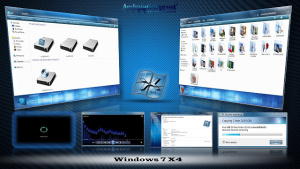
Berikut screenshot Windows 7 X4 X86 Full Activated
image host image host image host image host

  • Free Download Windows 7 X4 (New Edition Jan 2013) X86 Full Activated Torrent l 2.9 GB


Download Disini :
Random Android Games Pack III 2013-FL
   
Read More ->>

Minggu, 10 Februari 2013

Cara Meningkatkan Kinerja Main Game Buat Windows 7 | Tips Komputer | Mengoptimalkan Windows 7 Buat Main Game

Cara Meningkatkan Kinerja Main Game Buat Windows 7  | Tips Komputer | Mengoptimalkan Windows 7 Buat Main Game - Kebanyakan laptop / komputer yang Operasi Systemnya windows 7 untuk bermain game ( sering menjadi loading / lemot ), Sekarang apakah yang sobat rasakan windows sobat sudah optimal untuk menjalankan permainan game hingga saat ini? Jika sobat sudah merasa bahwa kecepatan laptop / komputer yang sobat pakai untuk bermain game sudah bagus coba sobat tingkatkan lagi kinerja dari laptop / komputer sobat, berikut ini langkah Cara Meningkatkan Kinerja Main Game Buat Windows 7  | Tips Komputer | Mengoptimalkan Windows 7 Buat Main Game :

..:: Ready Boost ::..
Menggunakan Ready Boost bawaan yang merupakan fitur win7 yang terbukti bisa meningkatkan kinerja sistem. untuk menyediakan akses memori ke sistem operasi yang dapat digunakan sebagai RAM tambahan yang memanfaatkan USB flashdrive. Berikut cara kerja Ready Boost agar lebih optimal :
  1. Silakan Pasang Flasdisk sobat ke komputer ( Bila flasdisk lebih besar kapasitasnya justru akan lebih baik kinerjanya ).
  2. Klik kanan pada Flasdisk sobat pada windows exsplorer
  3. Pilih dan Klik Properties
  4. Pilih pada tab Ready Boost
  5. Centang pada box Use this device
..:: Game Booster ::..
Dengan Game Booster memungkinkan sobat untuk mematikankan semua aplikasi yang tidak dibutuhkan pada saat bermain game. Hal seperti ini dapat memberikan peningkatan kinerja komputer atau laptop yang sangat luar biasa sobat rasakan pada saat sobat bermain game kesukaan sobat,...

..:: Defrag Harddrive ::..
Sering Melakukan Defrag secara teratur. Banyak software - software gratisan, tetapi KBG sarankan untuk menggunakan Defraggler, Hapus file - file sampah yang ada pada registry laptop atau komputer sobat sehingga bisa meningkatkan kinerja komputer atau laptop sobat secara optimal,...

..:: Update Driver ::..
Sering - sering mengupdate driver komputer atau laptop sobat, Karena suatu game semakin baik pula resolusinya pada layar monitor yang dihasilkan karena itu update driver sangat menunjang saat digunakan bermain game,...

..:: Scanning Virus ::..
Karena Virus dapat memperlambat kinerja komputer atau laptop sobat turun tanpa kita sadari. solusinya scan komputer atau laptop secara rutin , banyak antivirus gratis namun saya sarankan untuk memakai Avira Antivirus atau AVG Antivirus, kalau saya pribadi suka memakai AVG Antivirus,...
 
Read More ->>

Cara Menghapus Instalasi Double Windows XP ( OS Ganda ) | Tips Komputer | Mengatasi Windows XP Login Ganda

Cara Menghapus Instalasi Double Windows XP ( OS Ganda ) | Tips Komputer | Atasi Ganda Windows XP Login - Pada posting kali ini KBG akan menjelaskan terlebih dahulu apa yang saya maksud dengan daftar OS pada boot. Biasanya jika sobat menggunakan dua operating system, misalnya Windows XP Home Edition dan Windows XP Professional, maka pada saat booting sobat akan dihadang 2 buah pilihan OS, kemudian ketika sobat logon tinggal pilih salah satu dari Windows. cara menghilangkan salah satu operating system karena ada penginstalan salah satu windows yang gagal tanpa melakukan format! Misalnya ingin menghilangkan Windows XP Professional, Caranya adalah dengan menghapus operating system itu dari daftar boot. Berikut Cara Menghapus Instalasi Double Windows XP ( OS Ganda ) | Tips Komputer,...

Yang akan sobat lakukan sekarang adalah mengedit file boot.ini untuk menghapus salah satu OS, karena Windows menyimpan daftar operating system pada sebuah file yang terletak pada drive C:boot.ini. Berikut Cara Menghapus Instalasi Double Windows XP ( OS Ganda ) Windows XP Login :
  1. Buka file boot.ini yang teletak di C:boot.ini
  2. Buka saja melalui Run, Kengetik c:boot.ini
  3. File boot.ini defaultnya akan terbuka di notepad.
  4. Backup file boot.ini dengan membuat sebuah copy dari file tersebut.
  5. Tentukan OS yang akan dihapus.
  6. Kali ini yang sobat hapus adalah Windows XP Home maka cari tulisan : multi(0)disk(0)rdisk(0)partition(2)WINDOWS=”MicrOSoft Windows XP Home Edition” /noexecute=optin /fastdetect /usepmtimer :
  7. Bila tulisan seperti diatas sudah ketemu, hapus saja.
  8. Simpan file boot.ini tersebut.
  9. Restart komputer sobat.
  10. Selamat Mencoba.
Semoga Cara Menghapus Instalasi Double Windows XP ( OS Ganda ) | Tips Komputer | Atasi Ganda Windows XP Login bisa bermanfaat, jangan lupa tambahkan jaringan teman dan berikan donasi di Kolom Blog GRATIS,...
Read More ->>

Sabtu, 09 Februari 2013

Cara Memperbaiki Hardisk Bad Sector


Cara memperbaiki Hard Disk Bad SectorBad sektor yang terjadi pada hardisk secara umum terbagi atas 2 bagian yaitu kerusakan secara fisik dan kerusakan secara software atau juga dikenal dengan istilah Bad block dan bad sector. Kalau kerusakan hardisk secara fisik itu dikarenakan terkena debu terlalu banyak, jatuh, terkena benturan yang sangat keras dan lain sebagainya sehingga merusak komponen perangkat kerasnya.
Sedangkan kerusakan hardisk secara software itu dikarenakan saat hardisk tersebut sedang bekerja tiba-tiba komputer anda mati, misal karena mati listrik.
Nah sekarang ada beberapa tools yang dapat digunakan saat mengalami kejadian hardisk bad sektor, secara software kita dapat menggunakan tools berikut ini :
A. HDD Low Level Format Tool
Aplikasi Low Level Format ini adalah berfungsi untuk menghapus secara  permanen semua data, partisi dan informasi bad sektor yang ada dalam hardisk tersebut. Setelah anda menjalankan aplikasi Low level format ini,hardisk akan bersih total seperti saat anda menggunakan hardisk ini pertama kali. Catatan : sebelum anda menjalankan Low level format ini sebelumnya anda harus mem-backup dulu data-data yang sekiranya penting. tool ini bisa juga menghapus secara permanen data-data pribadi atau data rahasia anda.
Berikut ini adalah langkah-langkah untuk menggunakan HDD Low Level Format :
  1. Download dulu Program HDD Low Level Format di www.hddguru.com atau cari di google juga banyak situs-situs software yang menyediakan download tool ini.
  2. Install dan jalankan program HDD Low Level Format
  3. Pilih Hardisk yang akan di-Format, kemudian klik Continue..
  4. Klik pada Low Level Format, klik format This Device..
  5. Tunggu hingga selesai, biasanya waktu yang diperlukan cukup lama.
Dibawah ini adalah gambar pada langkah ke 3 dan ke 4 :


Catatan : kalau bisa anda menggunakan Komputer (PC) lain dan di-jadikan hardsik Slave bukan master primary atau jadikan Hardisk Eksternal kalau punya kabel Usb IDE untuk Hardisk IDE atau kalau anda menggunakan Hardisk SATA pakai saja casing hardisk SATA yang sudah dilengkapi dengan kabel usbnya tinggal colokkan ke-komputer (PC).
Hard Disk Drive
B.  Recovery Software dari beberapa Vendor hardsik
Vendor hardisk yang mengeluarkan software untuk melakukan analisa dan maintenance hardisk, diantaranya adalah sebagai berikut :
  1. Fujitsu IDE Low level Format Utilities Software ini untuk memperbaiki hardisk bad sector untuk hardisk merek Fujitsu dan anda bisa download disini atau kesini www.fujitsu-europe.com/support/disk/software/erase.zip
  2. Seagate’s Seatools for Windows dan Seagate’s Seatools for DOS           tools ini dari vendor Seagate’s yang dapat digunakan untuk mem-format hardisk merek seagate, maxtor atau dari beberapa vendor hardisk lainnya dan anda bisa download langsung di www.seagate.com
  3. Western Digital Data Lifeguard Diagnostics sama juga fungsinya yaitu untuk mem-format hardisk juga, terutama hardisk merek western. Anda bisa download di www.softpedia.com
C.  Bad Block atau kerusakan secara fisik pada hardisk
Sebelumnya Periksa hardisk anda lewat Bios apakah terdeteksi oleh Bios atau tidak, kalau Terbaca berarti itu kerusakan hanya pada Software hardsik dan anda bisa gunakan tools yang sudah di bahas diatas serta mengikuti langkah-langkahnya, apabila tidak terbaca sama sekali maka logikanya secara software saja tidak bisa di-deteksi oleh Bios apalagi di-Format, tentu tidak bisa.

Berarti Perangkat keras didalam hardisk ada beberapa yang sudah tidak berfungsi atau mengalami kerusakan dibagian vitalnya, mungkin saja motherboadnya atau piringan magnetnya rusak yang disebabkan jatuh, benturan keras dan lain sebagainya.
Portable hard disk drive
Menurut pengalaman kerusakan secara fisik yang paling parah pada hardisk adalah piringan magnetnya. Hal ini bisa diatasi dengan langkah-langkah berikut ini :
  1. Bungkus hardisk anda dengan rapat menggunakan kain (kalau bisa jangan terlalu tebal dan jangan juga terlalu tipis) jatuhkan ke atas kasur atau ke atas karpet yang agak tebal, untuk menjatuhkan kira-kira tingginya 1 meter(bisa kurang dari 1 meter) dari atas kasur atau karpet selama 3 atau 4 kali (catatan : jangan dibanting keras) walaupun cara ini agak ekstream. Oke lanjut, setelah itu dicoba lagi dinyalakan hardisknya sudah ter-detect di-Bios apa belum, apabila terdeteksi (anda beruntung) langsung saja di-format, kalau belum tidak usah dipaksa.
  2. Langsung bawa ke-Ahlinya untuk memeriksa Kerusakan terjadi pada Motherboardnya atau piringannya bisa jadi keduanya.
Catatan: kalau motherboadnya yang rusak berarti masih bisa diselamatkan data-datanya dengan cara menggantikan dengan motherboard hardisk yang sesuai dengan hardisk anda, tapi apabila piringannya yang rusak maka anda siap-siap ganti hardisk baru.
Mudah-mudahan info ini bermanfaat.
Read More ->>

Cara Menggunakan Recuva

cara menggunakan recuva

Cara Menggunakan Recuva – Banyak software data recovery gratis yang beredar di pasaran yang bisa Anda download (unduh) melalui internet, salah satunya adalahRecuva. Software gratisan ini sanggup mengembalikan file yang telah di hapus dari Recycle Bin, terformat dari flash memory seperti USB flash drive, memory stick, atau memory card. Selain itu software Recuva ini juga sanggup mengembalikan data-data Anda dari hard disk, Recuva iuga mampu membaca file-file yang terhapus dari file system FAT, FAT32, dan NTFS.


Cara Menggunakan Recuva Sangat Mudah

Di bawah ini akan kami jelaskan langkah-langkah Cara Menggunakan Recuva, sbb.:
1. Setelah mendownload (unduh), kemudian installah di komputer atau laptop Anda, saatnya untuk menjalankan Recuva. Saat pertama kali dijalankan, Recuva akan menampilkan wizard (panduan) yang siap menuntun Anda menjalankan proses data recovery.
download recuva
2. Pilih jenis file yang ingin di recovery (kembalikan).
download recuva free
- Pilihan Picture digunakan untuk mengembalikan file-file gambar seperti file berformat JPEG, BMP, GIF atau RAW.
- Pilihan Music digunakan untuk mengembalikan file-file musik atau audio seperti MP3, WMA, WAV, dan sebagainya.
- Pilihan Documents digunakan untuk mengembalikan file-file dokumen 0ffice seperti DOC, XLS, PPT, dan sebagainya.
- Pilihan Video digunakan untuk mengembalikan file-file video seperti MPEG dan AVI.
- Pilihan Compressed digunakan untuk mengembalikan file-file arsip terkompresi seperti ZIP, RAR, dan CAB.
- Pilihan Emails digunakan untuk mengembalikan e-mail atau file e-mail yang terhapus dari klien e-mail seperti Microsoft 0utlook atau Mozilla Thunderbird.
- Jika Anda ragu-ragu atau ingin mengembalikan semua jenis file, gunakan pilihan terakhir, yaitu Other.
Setelah Anda menentukan jenis (type) file, kemudian Anda dapat menekan tombol Next untuk melanjutkan ke proses selanjutnya.
3. Pilih lokasi (tempat) file yang hilang dulunya tersimpan. Jika Anda lupa tempatnya, pilihlah “l’m not sure”. Dengan pilihan tersebut, Recuva akan memeriksa seluruh isi hardisk untuk mencari file yang terhapus.
download recuva gratis
4. Tahap berikutnya adalah memilih fasilitas Deep Scan yang memungkinkan Recuva memeriksa file Anda dengan lebih dalam tentang file yang hilang dari media penyimpanan. Fitur ini sangat ampuh jika file tidak berhasil ditemukan melalui proses pemeriksaan biasa (tanpa memilih fasilitas Deep Scan). Tetapi pencarian file dengan menggunakan metode Deep Scan akan membutuhkan waktu yang lebih lama karena proses pencarian file-file yang hilang lebih dalam. Apabila semua pengaturan telah dipilih, klik tombol Start.
download recuva terbaru
5. Recuva akan memulai proses pemeriksaan file-file yang terhapus dari hard disk.
recuva free download
Setelah pemeriksaan telah selesai, maka file-file yang telah ditemukan akan ditampilkan dalam daftar file. Kemudian pilihlah file-file dengan mencentang pada daftar file lalu klik Recover

Download Disini :
Random Android Games Pack III 2013-FL
 
Read More ->>

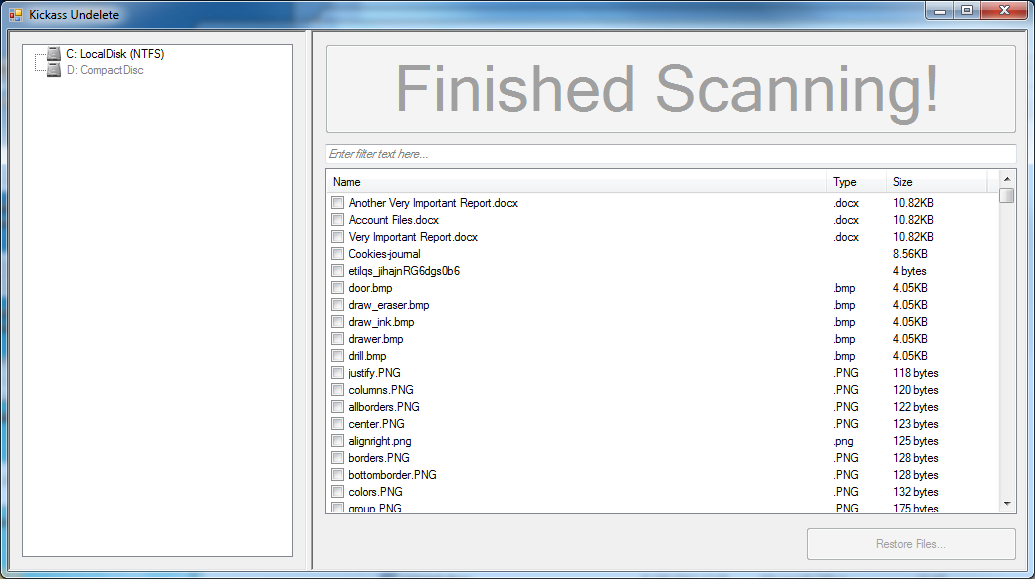
Kickass Undelete Mampu Mengembalikan Data Yang Terhapus

belajar komputer sebelumnya kami telah membahas beberapa software data recovery yang dapat mengembalikan file-file (data-data) yang telah terhapus ke kondisi semula, kebanyakan dari software-software tersebut adalah merupakan program-program yang harus di instal (setup) terlebih dahulu sebelum digunakan. Dalam artikel kali ini, kami akan membahas salah satu tool data recovery yang tidak kalah bagusnya dengan aplikasi data recovery yang telah kami ulas sebelumnya.
Tool data recovery yang satu ini merupakan software portabel (tidak perlu di instal / setup untuk dapat menggunakannya), program ini adalah kickass undelete. Software ini sanggup merecover file-file yang telah terhapus di hardisk, flash disk bahkan memory SD (SD Card). Keunggulan lainnya dari Kickass Undelete adalah termasuk aplikasi open source alias gratis :) dan dapat digunakan pada sistem operasi Windows XP, Windows Vista, dan Windows 7. Walalupun Kickass Undelete merupakan software gratisan, tapi fiturnya termasuk sangat lengkap.

Screenshots:
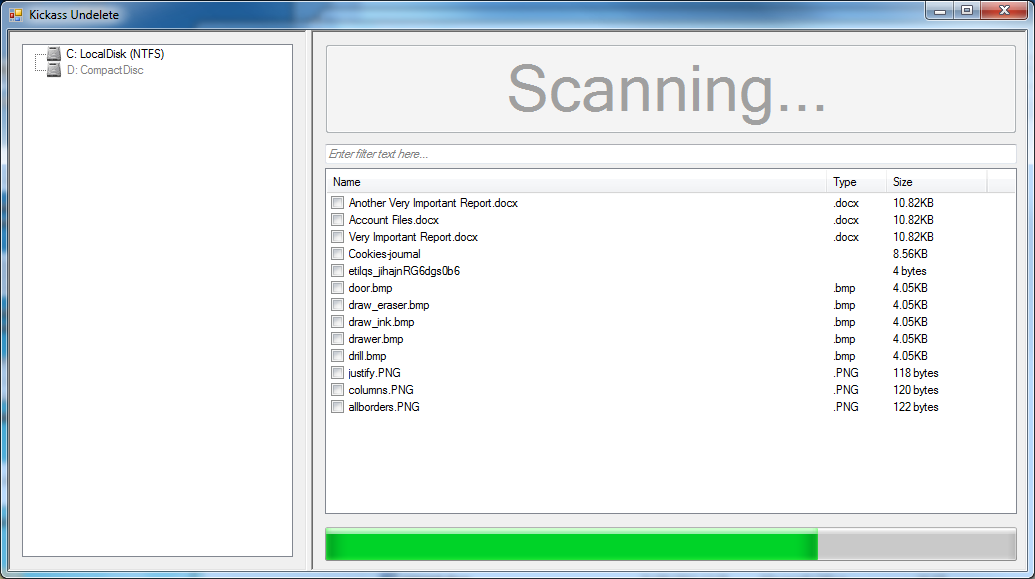


Adapun fitur-fiturnya sebagai berikut:
- Merupakan program Open Source (gratis)
- Dapat mendukungan filesystem FAT dan NTFS
- Filter dengan nama file dan ekstensi file
- Memiliki antarmuka (tampilan) yang mudah dipahami
- Memiliki tombol SCAN yang tidak wajar alias besar sekali tombolnya :)
Hal yang perlu di ingat adalah software Kickass undelete ini dapat bekerja dengan baik, jika pencarian file dilakukan sesegera mungkin setelah penghapusan file (file Anda hilang). Dan jangan melakukan aktifitas apapun (mengedit, membuat dan menghapus file lainnya atau baru) karena file yang baru akan menimpa file-file Anda yang terhapus tadi secara permanen, membuat proses recovery menjadi mustahil.
Berikut merupakan tahapan untuk mengggunakan Kickass Undelete , sbb.:
1. Setelah di unduh (download), jalankan software Kickass Undelete.
2. Pada panel bagian (sebelah) kiri, pilihlah drive yang filenya akan di-recover. kemudian klik pada tombol Scan yang besar terdapat di panel sebelah kanan atas untuk mulai proses menemukan file yang pernah terhapus.
kickass undelete
Biarkan sampai proses pencariannya selesai.
menemukan file yang terhapus
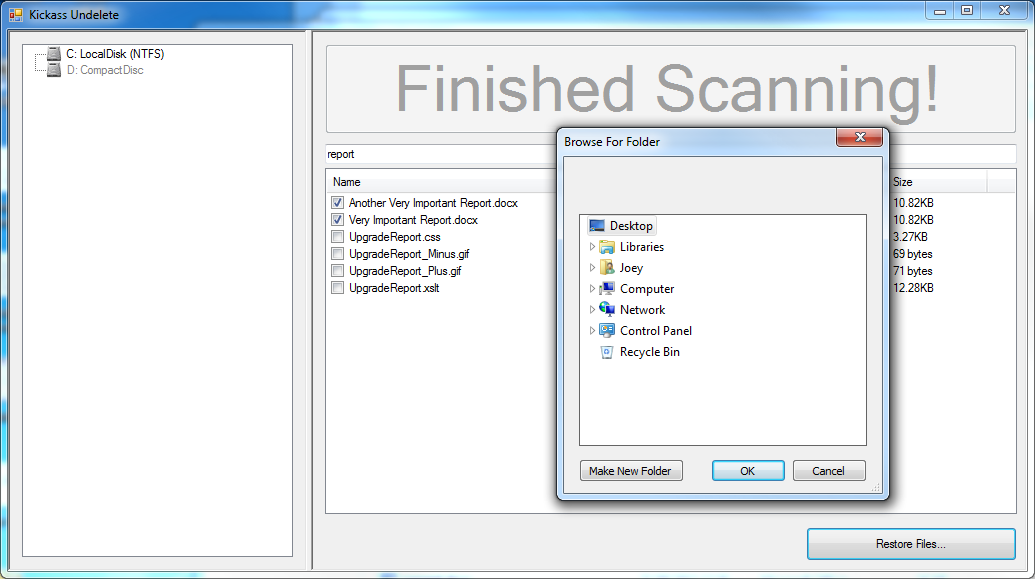
3. Pilih file yang ada dalam daftar file yang ditemukan oleh software ini dengan cara memberi centang. Anda dapat mengurutkan daftar file yang muncul berdasarkan Name, Type, Size, dan Last Modified. Setelah selesai memilih file, klik tombol Restore Files di sisi kanan bawah dari program ini.
mengembalikan file yang terhapus
Selamat Anda telah berhasil mengembalikan file yang terhapus dengan menggunakan software kickass undelete portabel. Sukses untuk Anda. 8)


Download Disini :

 Random Android Games Pack III 2013-FL


Read More ->>
English French German Spain Italian Dutch Russian Portuguese Japanese Korean Arabic Chinese Simplified
Antispam